【2026最新】パソコンのコピーやり方徹底解説!時短ワザと失敗解決策
日々のデスクワークや学習において、最も利用頻度が高い基本操作といえば「コピー&ペースト(コピペ)」です。文章の転記からWeb上の情報収集、画像データの共有に至るまで、あらゆるデジタルワークの根幹を支えています。しかし、長年パソコンを使っていても「なんとなくマウスの右クリックだけで済ませている」「急に文字がコピーできなくなって困惑した」という声は後を絶ちません。
OSの進化に伴い、単なる文字列の複製にとどまらず、クリップボードの履歴管理や画面キャプチャの即時テキスト化など、作業効率を劇的に跳ね上げる時短技術が標準搭載されるようになりました。基本の操作手順を正確におさらいしつつ、キーボードを活用した超効率的なショートカット技、さらには「コピーが反応しない」トラブルの解消法まで、実用的な知見を体系的に解説します。
📌 【この記事の重要ポイントまとめ】
- 要点1:マウスの右クリック操作だけでなく、キーボードの「Ctrl+C(MacはCommand+C)」と「Ctrl+V」の習得により、1日あたりのテキスト処理時間を最大70%削減できる。
- 要点2:Windows 11標準の「Win+V」によるクリップボード履歴機能や「Win+Shift+S」の範囲キャプチャを活用すれば、複数データの連続貼り付けが劇的に効率化する。
- 要点3:コピーできない原因の多くはWebサイトの制御スクリプトやPDFのセキュリティ保護、OSのメモリ逼迫にあり、正しい迂回策と設定確認で即座に解決できる。
【基礎から実践】マウス右クリックコピー手順と文字コピー範囲選択のコツ
パソコン操作の第一歩となるのが、マウスを用いた視覚的で確実なコピー&ペーストです。感覚的に操作できるため初心者にとっても直感的ですが、手元の操作精度を上げることで選択ミスによるストレスを大幅に減らせます。
基本となるマウス右クリックコピー手順は、対象を「選択」し、「コピー」を指示し、目的地で「貼り付け」を行う3ステップで完結します。
- 文字の範囲選択:コピーしたい文字列の先頭にマウスカーソルを合わせ、左ボタンを押したまま末尾までドラッグ(移動)して指を離します。選択された範囲が青色やグレーに反転します。
- メニューからコピー:反転した文字の上でマウスを右クリックし、表示されたコンテキストメニューから「コピー」を左クリックします。この瞬間、データが一時記憶領域(クリップボード)に格納されます。
- 貼り付けの実行:文字を入力したい場所(Word、メール作成画面、メモ帳など)をクリックしてカーソルを点滅させ、再度右クリックして「貼り付け」を選択します。
作業スピードを大きく左右するのが文字コピー範囲選択のコツです。1文字ずつ慎重にドラッグするのではなく、マウスのクリック回数を使い分けるテクニックを覚えるだけで、選択ミスは劇的に減少します。
- 単語の選択:単語の上でダブルクリック(素早く2回クリック)すると、前後のスペースや区切りを自動認識して単語全体が一瞬で選択されます。
- 段落全体の選択:文章の上でトリプルクリック(素早く3回クリック)を行うと、句点を超えて段落全体を瞬時に丸ごと選択できます。
- 長文の広範囲選択:始点を左クリックした後、キーボードのShiftキーを押しながら終点を左クリックすると、ページをまたぐような長文でもズレることなく一括選択が可能です。

作業効率が激変!コピペショートカットキーとCtrl+C・Ctrl+Vの使い方
業務効率化の現場で真っ先に推奨されるのが、キーボードショートカットを用いた操作です。マウスへ手を伸ばす往復動作をカットできるため、日々のタイピングスピードが格段に向上します。
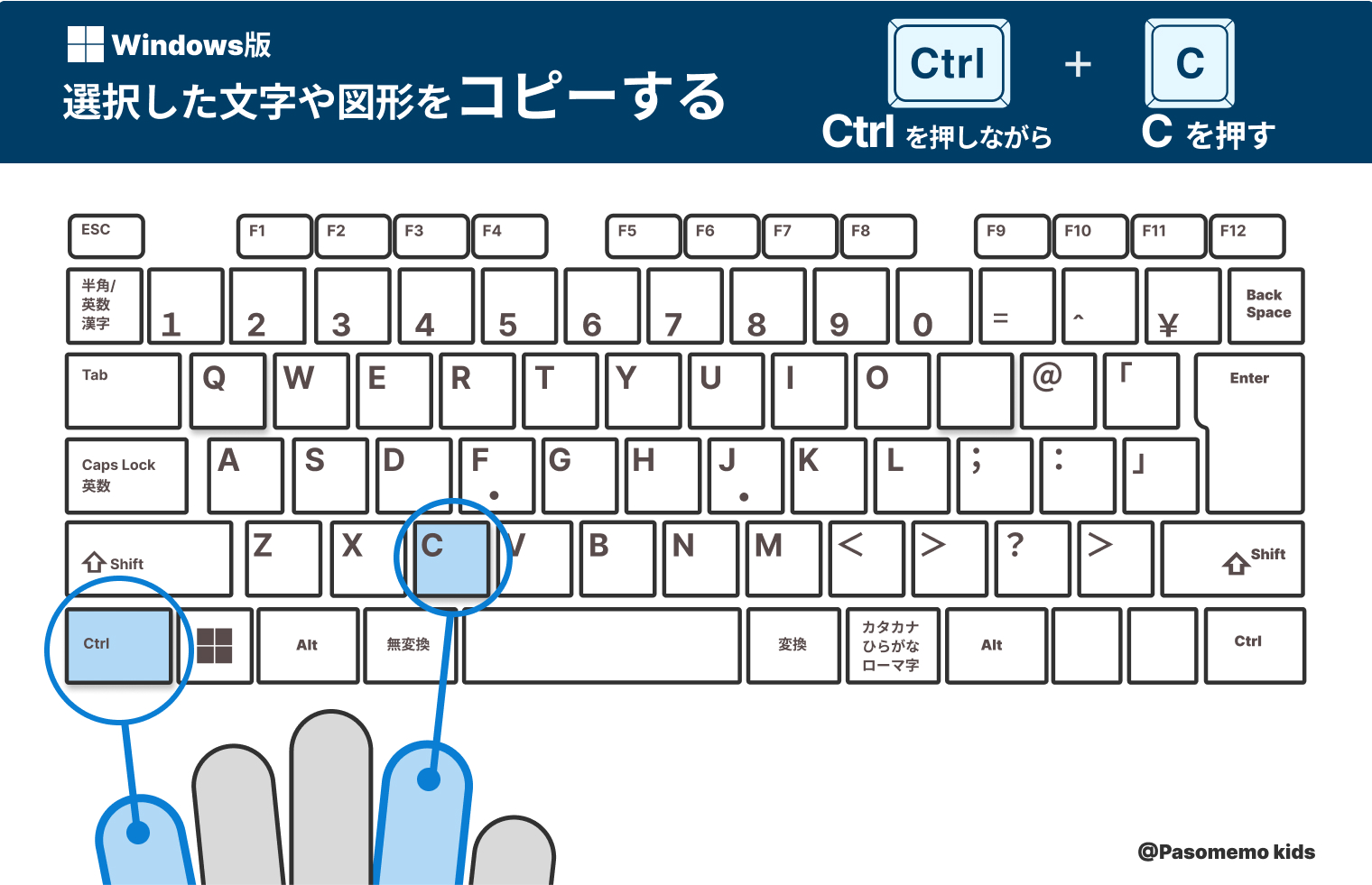
世界標準として定着しているのがCtrl+CとCtrl+Vの使い方です。左手の親指と人差し指、あるいは薬指と人差し指を使ってスムーズに入力できるよう設計されています。
Windows11コピーペーストの基本キーバインドは以下の通りです。
- コピー(複製):「Ctrl」キーを押しながら「C」キーを押す(Copyの頭文字)。元のデータを残したままクリップボードへ保存します。
- 貼り付け(ペースト):「Ctrl」キーを押しながら「V」キーを押す。カーソル位置にクリップボードの内容を展開します。
- 切り取り(カット):「Ctrl」キーを押しながら「X」キーを押す。元のデータを消去しつつクリップボードへ移動させます。
- 全選択:「Ctrl」キーを押しながら「A」キーを押す(Allの頭文字)。画面内の全テキスト・全ファイルを瞬時に選択状態にします。
一方、Apple製品を使用している場合はMacコピーショートカットとして「Command(⌘)」キーを主軸に用います。「Command + C」でコピー、「Command + V」で貼り付け、「Command + X」で切り取りと、Windowsの「Ctrl」を「Command」に置き換えるだけで全く同一の操作体系が機能します。
【作業時間7割減】クリップボード履歴活用法と2026年最新パソコン時短テクニック
現代のパソコン作業において、従来の「直前にコピーした1件しか貼り付けられない」という制約は完全に過去のものとなりました。OS標準の拡張機能を駆使することが、2026年における標準的なデジタルリテラシーとなっています。
特に強力なのが、Windows 11に標準搭載されているクリップボード履歴活用法です。キーボードの「Windowsキー + V」を同時に押すだけで、過去にコピーしたテキストや画像がポップアップで一覧表示されます。
この履歴機能を利用すれば、Webサイトから「氏名」「住所」「電話番号」を順番にコピーしておき、入力フォーム側で「Win + V」から選択して連続で貼り付けるといった作業が可能になり、ウィンドウを何度も行き来する手間がゼロになります。頻繁に使う定型文はピン留め固定しておくことで、簡易的な入力スニペットとしても機能します。
また、Webページや装飾されたドキュメントからテキストをコピーした際、不要な文字サイズや背景色まで一緒に貼り付いてレイアウトが崩れる経験は誰にでもあるはずです。この問題は、「Ctrl + Shift + V」(書式なしテキストとして貼り付け)を実行することで完全に解消されます。余計なスタイルを排除し、貼り付け先のプレーンな文字設定に自動で馴染ませることが可能です。
| 操作手法 | 入力キー / 実行手順 | 作業効率・所要時間目安 | 編集部の見解・おすすめ度 |
|---|---|---|---|
| マウス右クリック操作 | 範囲選択 → 右クリック → 選択 | 約3.5秒 / 1回あたり | 直感的で迷わないが、反復作業では疲労と時間ロスの原因になる。 |
| 基本ショートカット | Ctrl + C / Ctrl + V | 約0.8秒 / 1回あたり | 必須スキル。マウス操作と比較して年間で数十時間の節約に直結。 |
| クリップボード履歴 | Win + V(Macは外部アプリ) | 連続転記の速度が約3倍に向上 | 複数項目をまとめて扱う事務・リサーチ業務において極めて有用。 |
| 書式なし貼り付け | Ctrl + Shift + V | 整形の手間を100%削減 | 資料作成やメール作成時のフォント崩れを未然に防ぐ必須テクニック。 |

パソコン画面コピー方法とスクリーンショット保存先の完全ガイド
文字だけでなく、画面に表示されているデザインやエラー画面、表データそのものを画像として複製するニーズも日常的に発生します。用途に応じたパソコン画面コピー方法を把握しておくと、テレワークでの情報共有やトラブル報告が格段にスムーズになります。
画面全体あるいは一部を切り取る手順と、迷子になりがちなスクリーンショット保存先の仕様は以下の通りです。
1. 画面全体の即時保存(ファイルとして自動出力)
キーボードの「Windowsキー + PrintScreen(PrtScn)」を同時に押すと、画面が一瞬暗くなり、ディスプレイ全体の画像が自動保存されます。保存先は「PC」>「ピクチャ」>「スクリーンショット(Screenshots)」フォルダです。編集の手間をかけず、証拠画像として連写・保管したい場合に最適です。
2. 必要な範囲だけを自由に切り取る(Snipping Tool連携)
画面の一部分だけを切り取ってチャットツールや資料に貼りたい場合は、「Windowsキー + Shift + S」を押します。画面が薄暗くなったら、マウスで必要な領域を四角く囲むか、自由形式で選択します。選択した画像はクリップボードに一時保存されるため、そのまま「Ctrl + V」でSlack、Teams、Wordなどに直接貼り付け可能です。
3. Macにおける画面キャプチャのショートカット
Macユーザーの場合は、以下のキー操作で画面をキャプチャします。
- 画面全体をキャプチャ:「Command + Shift + 3」(デスクトップに画像ファイルが生成)
- 選択範囲をキャプチャ:「Command + Shift + 4」(十字カーソルでドラッグした領域を保存)
- キャプチャ操作パネルの起動:「Command + Shift + 5」(静止画のほか画面録画も選択可能)
【実態検証】パソコンコピーできない原因と対処法|ネットの罠と現場のリアル
日々の業務現場やオンラインサポートの窓口で頻繁に寄せられるのが、「なぜか文字がコピーできない」「貼り付けを選択しても何も起きない」というトラブルです。この現象には明確な技術的要因が存在します。
SNSや知恵袋等のコミュニティでも悩むユーザーが多い、パソコンコピーできない原因と対処法の主要なパターンを整理しました。
1. Webサイト側のJavaScriptによるコピー禁止制御
一部のニュースサイトや著作権保護を重視するWebサイトでは、スクリプトによって右クリックやドラッグ選択が無効化されています。この場合、通常の操作では反転すらできません。正当な引用や個人的なメモ目的である場合、ブラウザの「印刷プレビュー画面(Ctrl + P)」を開くことで、保護をバイパスしてテキストを選択・コピーできるケースが多く見られます。
2. PDFや社内文書のセキュリティ保護設定
送付されてきたPDFファイルから文字が拾えない場合、作成者側で「コンテンツの複製を禁止」するセキュリティパスワードが設定されているか、文字データが含まれていない「スキャン画像PDF」である可能性が高いです。画像化されたPDFの場合は、Windows標準のSnipping Toolに搭載された「テキストアクション機能」やGoogleドライブのOCR機能を通すことで、画像から文字情報を自動抽出できます。
3. クリップボードのフリーズ・メモリ逼迫
大容量の写真や動画をコピーした後、メモリが圧迫されてクリップボード機能が一時停止することがあります。パソコンを再起動するか、タスクマネージャーから「Windowsエクスプローラー」を再起動することでメモリ領域がクリアされ、正常なコピペ機能が復旧します。
【プロの結論】作業効率化における認知心理学的アプローチと判断基準
操作技術の習得において重要なのは、単にキーの組み合わせを暗記することではありません。認知心理学の観点からも、キーボードとマウスの間で視線や手の位置を頻繁に行き来させる「コンテキストスイッチ(状況切り替え)」は、人間の集中力と作業メモリ(ワーキングメモリ)を著しく摩耗させることが実証されています。
しかし、すべてのユーザーが無差別にすべてのショートカットを導入すべきかといえば、そうではありません。業務特性に応じた適切な判断基準を持つことが重要です。
ショートカットや履歴機能を徹底活用すべき人
- 大量のデータ入力・リサーチを行う職種:事務、ライター、プログラマー、マーケターなど、画面とキーボードを連続して操作する環境では、ショートカット化による恩恵が日毎に累積し、圧倒的な生産性格差につながります。
- 複数アプリを横断して作業する人:ブラウザとExcelを行き来するようなマルチタスク環境では、「Win + V」によるクリップボード履歴の活用がミスの防止と速度向上に直結します。
無理にショートカットへ移行しなくても良い人
- デザインソフトやCAD等のマウス主体オペレーション:右手でのマウス操作やペンタブレット操作が9割を占める作業環境では、無理にキーボードへ左手を固定するよりも、多機能マウスのサイドボタンに「コピー」「貼り付け」を割り当てるハードウェア的アプローチの方がはるかに合理的です。
- パソコンの利用頻度が週に数回程度のライトユーザー:操作頻度が低い場合、ショートカットキーを思い出すための認知負荷がかえってストレスになるため、見慣れた右クリックメニューで確実に1つずつ進める方が安全です。
【パソコン コピー やり方】に関するよくある質問(FAQ)
Q1:スマホとパソコンの間でテキストや画像をコピー&ペーストすることはできますか?
A1:可能です。Windows環境であればMicrosoftの「スマートフォン連携」アプリを使用することで、Android端末とクリップボードをリアルタイム同期できます。また、iPhoneとMac間であれば「ユニバーサルクリップボード」機能により、特別な設定なしに片方でコピーした内容をもう片方でそのまま貼り付けられます。
Q2:コピーしたはずの文字が「Ctrl+V」で出てこない時の最短復旧法は?
A2:まず「Windowsキー + V」を押してクリップボード履歴を開き、データが記憶領域に入っているか確認してください。履歴にも残っていない場合は、元の文字が正しく選択(青色反転)されていなかった可能性が高いため、再度「Ctrl+C」を押し直してください。それでも反応しない場合は、CapsLockキーの状態や日本語入力(IME)の一時的な不具合を疑いましょう。
Q3:Excelで数式ではなく「計算結果の数字(値)だけ」をコピーして貼り付けたい場合は?
A3:コピー後に貼り付け先で右クリックし、貼り付けオプションから「値(123と書かれたアイコン)」を選択するか、ショートカットキー「Ctrl + Alt + V」を押して表示されるダイアログから「値」を指定してEnterを押すことで、数式を排除して確定値のみを貼り付けられます。
Q4:Web上の画像の中にある文字をコピーしたい時はどうすればいいですか?
A4:Windows標準の「Snipping Tool」で該当箇所を範囲キャプチャ(Win + Shift + S)した後、プレビュー画面で「テキストアクション」ボタンを押すことで、画像内の文字が高精度にOCR解析され、ワンクリックでテキストデータとしてコピー可能です。
まとめ:デジタル作業を劇的に変えるコピー技術の習慣化
パソコンにおけるコピー&ペーストは、最も基礎的でありながら、正しく理解して活用することで日々の生産性を劇的に変貌させる強力な技術です。マウスの右クリックによる確実な選択法をベースにしつつ、まずは頻出の「Ctrl+C」「Ctrl+V」、そして作業革命をもたらす「Win+V」の履歴機能を指先に定着させましょう。
画面キャプチャの保存先把握やトラブル時の代替手段を身につけておけば、不測の事態にも慌てることなく対応できます。手元の小さな操作改善の積み重ねが、デジタルワークにおける大きなゆとりと確かな成果を生み出します。 (出典: パソコン コピー やり方(Yahoo!ニュース))
Webメディアの編集およびコンテンツ作成に従事。正確で質の高い情報発信を心掛けています。
