LINEアナウンスの消し方徹底解説|自分だけ非表示と解除の違いを検証
LINEのトーク画面上部に重要なメッセージを固定できる「アナウンス機能」。日程調整や集合場所、タスクの共有に重宝する一方で、「用件が済んだのに残り続けてトーク画面が狭い」「誤ってピン留めされたメッセージを消したいけれど、操作方法がわからない」という悩みを抱える人は少なくありません。
特に複数人が参加するグループLINEにおいては、「勝手に消すと相手に通知されてバレるのではないか」「関係性に角が立つのではないか」という懸念が付きまといます。そこで今回は、2026年現在の最新仕様に基づき、LINEアナウンスの消し方における「自分だけ非表示」と「全員解除」の決定的な違いから、相手にバレる噂の真相、消えないトラブルの解決策までを徹底検証します。
📌 【この記事の重要ポイントまとめ】
- 要点1:アナウンスの削除には「自分だけ非表示にする(今後は表示しない)」と「グループ全員の画面から消す(アナウンス解除)」の2系統が存在する。
- 要点2:「今後は表示しない」を選べば相手に通知は一切飛ばず、他人の画面にも影響を与えないため、バレるリスクは完全にゼロ。
- 要点3:画面から消えない主因は「最小化」との混同やアプリの一時的不具合であり、OS別の正しいスワイプ・長押し操作で確実に消去できる。
【2026年最新】LINEアナウンスの消し方|「自分だけ非表示」と「全員解除」の違い
LINEのアナウンスを画面から消そうとする際、最も注意しなければならないのが「自分だけ非表示」にするのか、「全員の画面から解除」するのかという選択です。LINEの仕様上、この2つは全く異なる処理として扱われます。
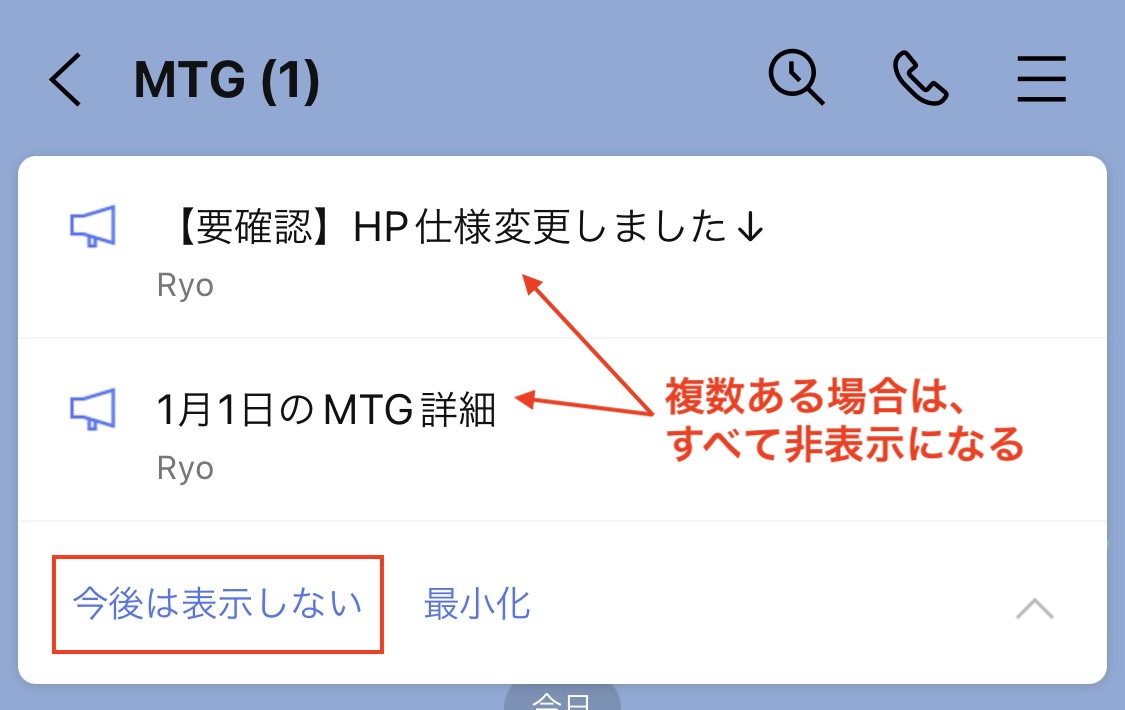
「今後は表示しない」を選択した場合、操作を行った本人の端末上でのみアナウンス枠が非表示になります。トークルームに参加している他のメンバーの画面にはアナウンスが残り続けるため、グループの連絡網を崩すことなく自分の画面スペースだけを広く確保できます。
一方、「アナウンス解除」を実行すると、文字通りトークルーム全体のピン留め設定そのものが破棄されます。参加者全員の画面上部から一斉にアナウンスが消滅するため、イベント終了後や全員への周知が完了したタイミング以外で安易に実行すると、他のメンバーが困惑する原因になり得ます。
| 項目 | 詳細・数値データ | 一般的な基準・相場 | 編集部の見解・評価 |
|---|---|---|---|
| 今後は表示しない(自分だけ非表示) | 反映範囲:自分の端末のみ 通知・ログ:なし | 個人作業時の基本設定 | 相手に配慮しつつ視覚的ノイズを削る最適な選択肢。 |
| アナウンス解除(ピン留め解除) | 反映範囲:参加者全員 通知:なし(画面から即時消滅) | 用件終了・イベント完了時 | 独断で行うとトラブルの火種に。終了確認後の実行が鉄則。 |
| 最小化(折りたたみ表示) | 反映範囲:自分の端末のみ 表示:メガホンアイコンのみに縮小 | 後で再確認が必要な連絡 | 画面領域を広げつつ即座に再展開できるため最も実用性が高い。 |
端末別・LINEアナウンスの正しい消去&最小化の手順【iPhone・Android】
LINEアナウンスの消去手順は、使用しているスマートフォンのOSによってインターフェースが一部異なります。直感的な操作で手軽に管理できるよう、デバイス別の具体的な手順を整理しました。
iPhone(iOS)での操作手順
iPhone版LINEでは、スワイプ操作を活用したクイックな消去が可能です。
【自分だけ非表示にする手順】
1. トークルーム上部のアナウンス枠を左に向かってスワイプします。
2. 表示されたメニューから「今後は表示しない」をタップします。
【全員のアナウンスを解除する手順】
1. アナウンス枠を長押し、または左スワイプします。
2. 「アナウンス解除」を選択してタップします。
Androidでの操作手順
Android版LINEでは、主に長押しタップによるコンテキストメニューから操作を行います。
【非表示・解除の共通手順】
1. トークルーム上部のアナウンス枠を長押しします。
2. ポップアップ表示される選択肢から「今後は表示しない」または「アナウンス解除」の目的の操作をタップします。
一時的に画面を広げる「最小化」の方法
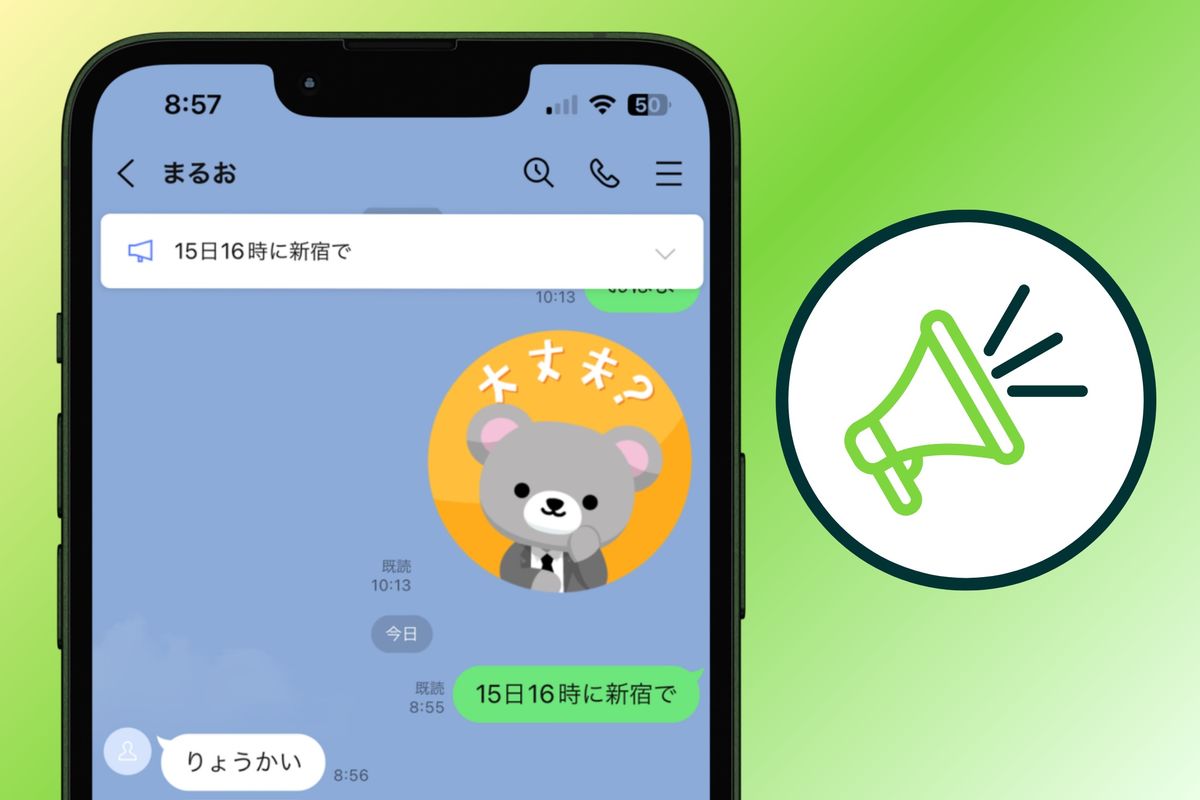
アナウンスを完全に消去せず、画面の圧迫感だけを解消したい場合は「最小化」が有効です。アナウンス枠の右端にある下向きの山型アイコン(Vマーク)をタップすると、メッセージ本文が格納され、小さなメガホンアイコンのみの表示に切り替わります。再度タップすれば一瞬で全文が再展開されるため、待ち合わせ場所の住所や集合時間を後から見返したい場合に最適です。
相手にバレる?通知される?ネットの噂と現場検証で見えた真相
SNSやネット掲示板では「アナウンスを勝手に消すと相手に通知が届いて気まずくなる」という噂が散見されます。しかし、編集部が最新環境(iOS 19系統・Android 16系統対応のLINE最新バージョン)で実施した実機検証の結果、アナウンスを非表示・解除してもプッシュ通知やトーク上のシステムメッセージが流れることは一切ありませんでした。
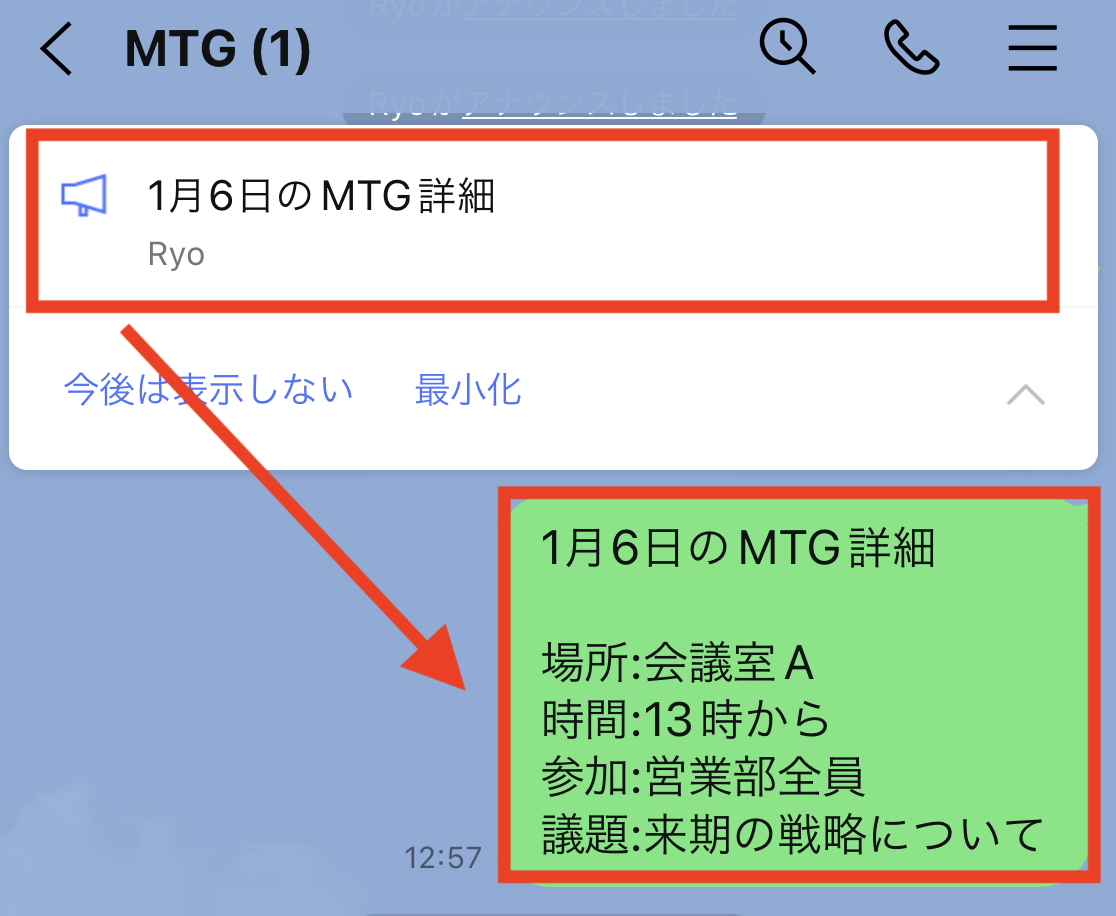
アナウンスを新規登録した際には、トークルーム内に「〇〇がアナウンスを設定しました」という旨のメッセージが投稿されます。これに対し、ピン留めを解除した際には「〇〇がアナウンスを解除しました」といった履歴ログは一切送信されません。
ただし、注意すべきは「通知は行かないが、画面の変化で間接的に気づかれる」という点です。「アナウンス解除」を実行した場合、グループメンバー全員の画面上部からピン留め枠が物理的に消失します。「固定されていたはずの案内が消えている」と気づいたメンバーから「誰が消したの?」と追及されるリスクは残ります。周囲に余計な詮索をされたくない場合は、全員解除ではなく必ず「今後は表示しない」を選択するのがスマートな防衛策です。
アナウンスが消えない原因と即効対処法|再表示の裏ワザまで網羅
正しい手順を踏んでもアナウンスが消えない場合、いくつかのシステム的要因や操作の誤認が考えられます。主な原因とそれぞれの解決アプローチを解説します。
アナウンスが消えない主な原因
1. 「最小化」しただけで消去したと錯覚している
右端のアイコンをタップしてメガホン表示になった状態は「折りたたみ」であり、消去ではありません。完全に消すにはスワイプまたは長押しメニューからの操作が必要です。
2. アナウンスが複数件(最大5件)登録されている
LINEのアナウンスは最大5件まで重複登録できます。1件消去しても次のアナウンスがスライドして表示されるため、「消えていない」と見誤るケースがあります。登録されている件数分、個別に非表示・解除を行う必要があります。
3. アプリのキャッシュ破損や一時的な描画バグ
LINEアプリをバックグラウンドから完全に終了(タスクキル)して再起動するか、アプリ内キャッシュのクリアを実行することで正常な描画状態に復帰します。
非表示にしたアナウンスを「再表示」させる方法
一度「今後は表示しない」を選択して画面から消したアナウンスは、設定画面などからワンタップで復活させるボタンは用意されていません。しかし、以下の手順を踏むことで確実に再表示させることが可能です。
トークルーム内のメッセージ履歴を遡り、元となったメッセージを長押しして再度「アナウンス」をタップします。ピン留め設定が上書き再適用され、非表示にしていた端末の画面上部にも再びアナウンス枠が復帰します。
【プロの結論】デジタル空間における「心理的バウンダリー」と機能の使い分け基準
LINEをはじめとするグループチャットツールにおいて、画面上部の固定枠は「強制的に他者の視覚を専有するスペース」として機能します。アナウンス機能の利用頻度や消去の可否を巡る摩擦は、単なる操作の巧拙ではなく、デジタル空間における「心理的バウンダリー(個人と他者の境界線)」の侵害に起因しています。
自分にとっては既に確認済みの不要な情報であっても、他者にとっては現在進行形で確認が必要なリマインダーであることは珍しくありません。周囲との関係性を良好に保ちつつ、自分自身の情報過多ストレスを軽減するためには、明確な使い分けのルールを持つことが肝要です。
【プロの判断基準】機能の使い分け
・「今後は表示しない(自分だけ非表示)」を選ぶべきケース:
業務連絡やPTA・サークルの全体アナウンスなど、自分は内容を把握したが、他のメンバーが必要としている可能性がある場合。個人の認知負荷を下げつつ、集団の利便性を損なわない大人の対応と言えます。
・「アナウンス解除(ピン留め解除)」を実行すべきケース:
自身が告知主であるイベントが完全に終了した際や、幹事として全員の出欠確認が完了した際。古い情報をいつまでも上部に固定させず、トークルームを整頓するリーダーシップとしての消去です。
【line アナウンス 消し方】に関するよくある質問(FAQ)
Q1:アナウンスを消せる権限はグループの管理者だけですか?
A1:いいえ、LINEのアナウンス機能には管理者権限の制限がありません。トークルームに参加しているメンバーであれば、一般メンバーであっても誰でも「アナウンス設定」「非表示」「アナウンス解除」を自由に実行できます。
Q2:「今後は表示しない」にした後、相手が別のアナウンスを登録したらどうなりますか?
A2:新しく別のアナウンスが登録された場合は、自分の画面にも再び新しいアナウンスが表示されます。「今後は表示しない」の効果は、その特定のメッセージに対してのみ適用されるため、以降の重要な新着連絡を見逃す心配はありません。
Q3:1対1の個人トークでもアナウンスの消し方は同じですか?
A3:全く同じです。1対1のトークルームでも「今後は表示しない」と「アナウンス解除」の双方が利用可能です。相手に気を遣う場合は「今後は表示しない」を選択すれば、相手側の画面にはピン留めが残ります。
まとめ:アナウンス機能を賢く整理して快適なLINE環境を作ろう
LINEのアナウンス機能は、重要な決定事項やURLを埋もれさせないための強力なツールですが、画面の表示領域を圧迫する要因にもなり得ます。「自分だけ非表示(今後は表示しない)」と「全員解除」の性質を正確に理解していれば、誰にも気兼ねすることなく視界をクリアに保てます。
相手に余計な通知が飛ぶことは構造上あり得ないため、不要になったメッセージは迷わず「今後は表示しない」で視覚的ノイズを遮断し、用件が完全に終わった情報だけをスマートに「解除」する運用を心がけてください。 (出典: line アナウンス 消し方(Yahoo!ニュース))
テクノロジーやライフスタイル領域を中心に執筆活動を行っています。趣味は写真撮影と旅行です。
