マイクラ座標表示の出し方と出ない原因!Switch・Java版の最新設定
広大なマインクラフトの世界に降り立ち、果てしない冒険や採掘へ繰り出す中で、多くのプレイヤーが一度は直面するのが「拠点を見失って迷子になる」という絶望的なアクシデントです。貴重な鉱石や資材をインベントリいっぱいに詰め込んだ帰り道、地上の風景を見失って途方に暮れた経験は、初心者から熟練者まで共通の苦い記憶ではないでしょうか。そうしたトラブルを未然に防ぎ、立体的なサンドボックス空間を自在にナビゲートするための生命線となるのが、画面上に現在地を数値で示す「座標」の存在です。
しかし、ゲーム内の設定項目を探しても場所が分からなかったり、突然画面から数値が消えてしまったりと、仕様をめぐるトラブルの報告はSNSや質問掲示板でも頻繁に見られます。特にエディションやプラットフォーム(Nintendo Switch、PlayStation、スマートフォン、PC)ごとに操作体系や設定ロジックが大きく異なる点は、プレイヤーの混乱を招く主因となっています。2026年現在の最新アップデート環境に基づき、座標の出し方や見方、消えたときの対処法まで、その仕組みを客観的データとともに紐解いていきます。
📌 【この記事の重要ポイントまとめ】
- 要点1:Switch・PS4/PS5・スマホ等の統合版は、設定画面の「座標の表示」をONにするだけで常時表示でき、チートをONにする必要も実績ロックの心配も一切ない。
- 要点2:Java版は「F3キー」でデバッグ画面を呼び出す仕様であり、余分な情報を削ぎ落とす「視覚情報の制限」設定によって見やすさを最適化できる。
- 要点3:座標が表示されない主な原因は、マルチプレイ時の管理者権限制限、ゲームルール設定(reducedDebugInfo)、キーボードのFnキー干渉の3点に集約される。
【2026年最新】マイクラ座標表示が出ない原因とトラブル対処法の真相
「設定を変更したはずなのに、画面のどこにも数値が出てこない」「昨日まで見えていた座標が突然消えてしまった」というトラブルは、マインクラフトのコミュニティで長年議論が交わされる代表的なトラブルです。編集部がプレイヤーからの相談事例や技術フォーラムの投稿を精査したところ、マイクラ座標が出ない理由と対処法には明確な技術的背景が存在することが判明しました。
まず統合版(Bedrock Edition)において最も多いのが、マルチプレイサーバーやレルムズ(Realms)における管理者権限の制限です。マルチプレイでは、ワールド作成者(ホスト)がゲームルールの設定権限を握っています。ホスト側で座標の表示が無効化されている場合、ゲスト参加しているプレイヤーが個人の端末側でいくら設定画面を開いても、表示スイッチ自体が操作できない、あるいはスイッチをONにしても画面に反映されません。この場合はホストに対して設定変更を依頼するか、後述するチャットコマンドでの一括変更を行ってもらう必要があります。
次に、Java版において「F3キーを押してもデバッグ画面自体が立ち上がらない」「画面は出るが座標(XYZ)の行だけが消えている」というケースです。前者の大半は、ノートPCや小型キーボード特有のファンクションキー(Fn)の仕様干渉が原因です。多くの市販PCでは、F3キー単体に入力すると音量調整や画面輝度の変更が優先される割り当てになっており、「Fn + F3」を同時押ししなければゲーム内のキー入力として認識されません。また後者の「座標行だけが消失する現象」は、ゲーム設定の「チャット設定 > 簡易デバッグ情報(Reduced Debug Info)」が「オン」になっているか、あるいはサーバー側のゲームルールでreducedDebugInfoがtrueに固定されていることが直接の原因です。
さらに、ゲーム機本体やアプリのアップデート直後に発生する一時的なUIレンダリングのバグも報告されています。特にNintendo Switch版などでは、スリープ復帰時や画面分割プレイへの切り替え時にHUD(ヘッドアップディスプレイ)の描画が乱れる事例が確認されています。この場合は一度ゲームを安全にセーブしてタイトル画面へ戻り、ソフトを再起動することで正常な描画状態へと復帰します。
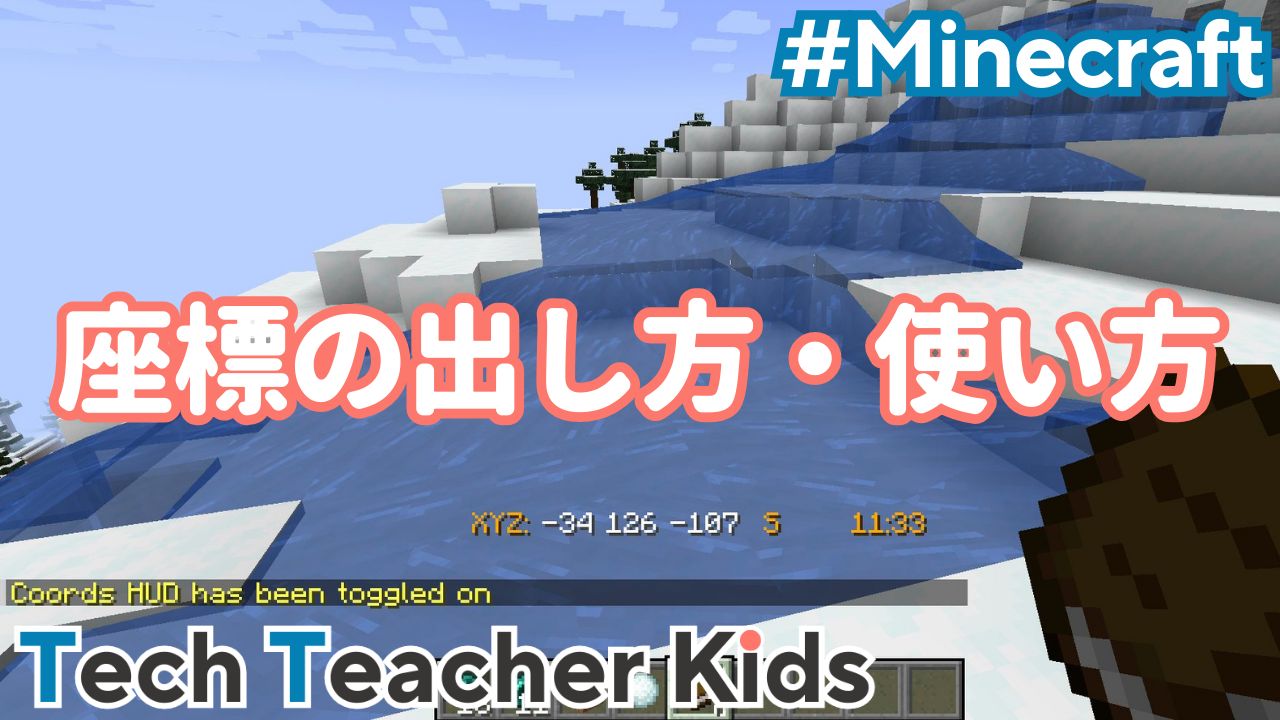
機種別まとめ|統合版(Switch・PS4/PS5・スマホ)とJava版の出し方・設定手順
マインクラフトは大きく分けて「統合版(Bedrock Edition)」と「Java版」の2系統が存在し、座標を表示させるアプローチも根本から異なります。手元のデバイスに合わせた正しい手順を踏むことが、迷子を防ぐ最初の一歩となります。
Switch・PS4・PS5・スマホ(統合版)での設定手順
家庭用ゲーム機やモバイル端末で動く統合版では、画面左上に常に数値を固定表示させる統合版マイクラ座標の常に表示設定が標準機能として組み込まれています。画面の邪魔にならず、プレイ中いつでも確認できる手軽さが特徴です。
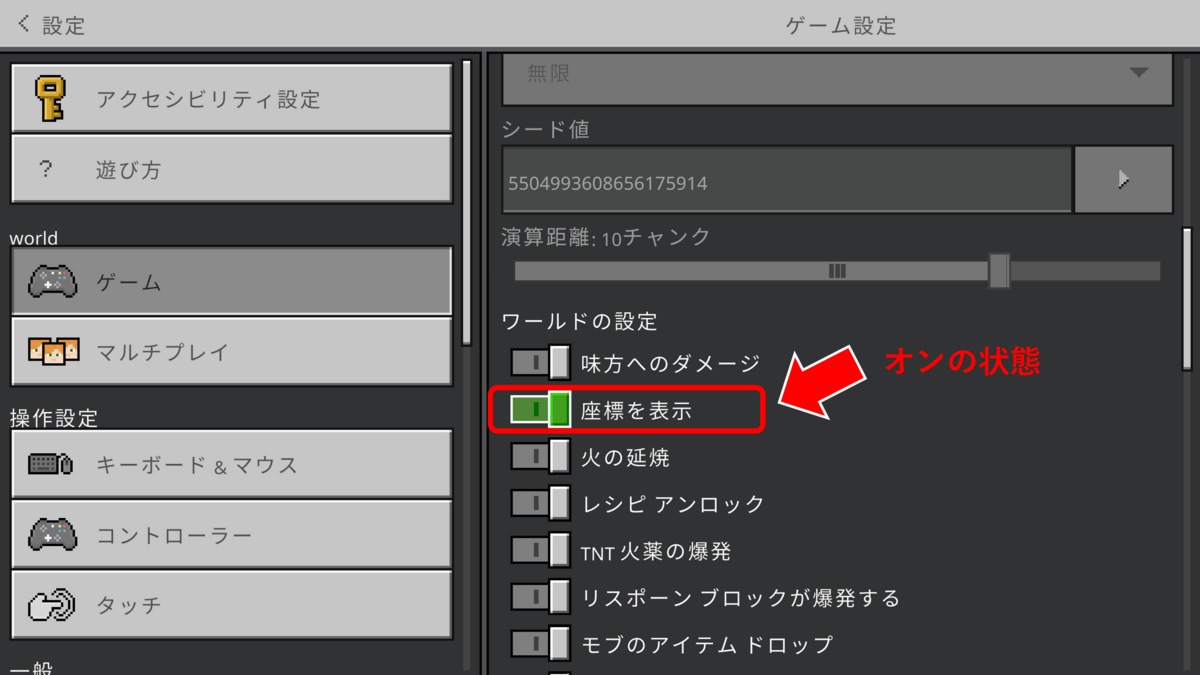
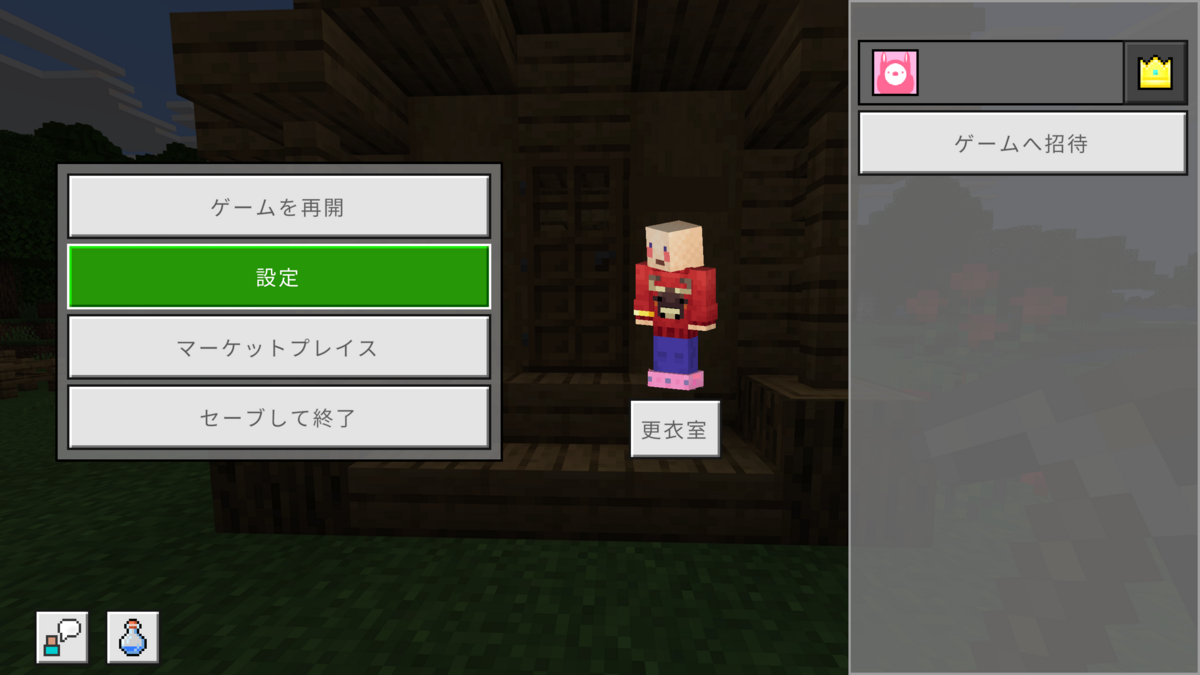
具体的なマイクラ座標の出し方Switch設定およびマイクラPS4PS5座標表示のやり方は以下の通りです。ワールドに入っているプレイ中であっても、ポーズ画面から即座に変更可能です。
- ステップ1:コントローラーの「+ボタン」(PS4/PS5はOPTIONSボタン)を押してポーズメニューを開き、「設定」を選択する。
- ステップ2:左側メニューの「ゲーム」タブが選ばれていることを確認し、右側の画面を少し下にスクロールする。
- ステップ3:「世界(ワールド)のオプション」項目内にある「座標の表示」のトグルスイッチをON(緑色の状態)にする。
- ステップ4:ポーズメニューを閉じてゲーム画面に戻ると、画面左上に「位置: X, Y, Z」という形式で現在地が常時表示される。
iOSやAndroid端末におけるマイクラスマホ版座標表示設定も基本構造は全く同一です。画面上部の「一時停止ボタン」をタップし、「設定 > ゲーム > 座標の表示」を有効化するだけで完了します。タッチ操作の邪魔にならないよう配慮されたUI設計となっています。
Java版(PC)でのF3デバッグ画面の呼び出し方
一方、PC専用のJava版には統合版のようなシンプルなHUD常時表示機能はデフォルトでは用意されておらず、Java版マイクラF3デバッグ画面座標を活用するのが伝統的な仕様です。
キーボードの「F3」キー(ノートPCの場合は「Fn + F3」)を押下すると、画面全体に開発用・解析用の英数字がオーバーレイ表示されます。この画面の中央左寄りにある「XYZ:」またはその直下の「Block:」の項目に記載された3つの数値が、プレイヤーの現在位置を示しています。もう一度同じキーを押せばデバッグ画面は消えます。文字情報が多すぎて視界が遮られると感じる場合は、設定画面のアクセシビリティ関連項目から文字の背景色やUIスケールを調整することで、視認性を大幅に改善できます。
画面をすっきりさせたい時の「非表示戻し方」
美麗な景観のスクリーンショットを撮影したい場合や、拠点の建築作業に集中したい場面では、マイクラ座標非表示戻し方の真相を知っておくことも大切です。統合版であれば、表示させた際と同じく「設定 > ゲーム > 座標の表示」をOFFに切り替えるだけです。Java版であれば再度F3キー(またはFn + F3)を押すだけで瞬時に画面から消去され、素のグラフィックを堪能できます。
【データ徹底比較】エディション別・座標表示仕様と設定自由度の違い
プレイ環境によって座標の扱いはどのように異なるのか、編集部では各プラットフォームの仕様、動作負荷、ゲーム進行への影響度を多角的に比較・検証しました。
| 項目 | 統合版(Switch / PS / スマホ / Win) | Java版(Windows / Mac / Linux) | 公式仕様・システム背景 | 編集部の見解・評価 |
|---|---|---|---|---|
| 表示形式 | 画面左上にコンパクトに常時表示(位置: X, Y, Z) | F3デバッグ画面(全画面に膨大な情報を展開) | 統合版は家庭用機UIに特化、Java版はデバッグ由来 | プレイの快適性は常時邪魔にならない統合版が優勢 |
| 実績・トロフィーの維持 | 100%維持される(実績ロックなし) | 100%維持される(進捗システムに影響なし) | 過去の仕様改定により基本UI設定として公認 | 「座標=チート」という古い思い込みは完全な誤り |
| 視界の専有度(画面占有率) | 約2〜3%(左隅のテキスト数行のみ) | 約40〜60%(バイオームや方角など全情報) | レンダリング情報や光源レベルまで一括出力 | Java版で戦闘中に開き続けるのは視界不良で危険 |
| 付加される情報量 | 座標数値(X, Y, Z)のみ | 座標、向いている方角(Facing)、明るさ、Chunk等 | 開発者向けパラメータをそのまま開放している構造 | 方角やスライムチャンク特定などの分析力はJava版の圧勝 |
| 設定の切り替え速度 | メニュー操作が必要(約3〜5秒) | ワンキーで瞬時にオン/オフ(0.1秒) | ホットキー直接入力とUIメニュー階層の差 | 咄嗟の現在地確認においてはキー操作のJava版が俊敏 |
データが物語るように、どちらのエディションにおいても座標の表示自体は公式に認められた基本機能であり、サバイバルモードの正規プレイにおいてペナルティを受ける要素は一切ありません。
【実態検証】マイクラXYZ座標の見方と高度Y|迷子ゼロを実現する現場ノウハウ
画面に3つの数字が並んでいても、それぞれの数字が空間の何を意味しているのかを理解していなければ、道迷いを防ぐことはできません。現場のサバイバルプレイにおいて命綱となるマイクラXYZ座標の見方と高度Yの空間ロジックを整理します。
画面に「位置: 120, 64, -250」と表示されていた場合、それぞれの数値は以下の物理的な軸に対応しています。
- X座標(東西):数値が増加すると「東」へ、減少すると「西」へ進んでいることを示します。
- Y座標(高さ・高度):足元のブロックの垂直方向の高さを示します。海面が「Y=62〜64」、雲の高さが「Y=192」です。地下深く掘り進めると0を越えてマイナス圏(最深部はY=-64の岩盤層)へと突入します。
- Z座標(南北):数値が増加すると「南」へ、減少すると「北」へ進んでいることを示します。
特に重要なのが高度を示す「Y座標」の戦略的活用です。地下の鉱石生成ルールにおいて、ダイヤモンドは「Y=-53からY=-58」付近の深層岩レイヤーに最も高密度で生成されます。一方、建築に欠かせない鉄鉱石は山岳地帯の高所(Y=80〜232以上)や地下深層に偏って分布しています。Y座標の数値を意識しながら水平掘り(ブランチマイニング)を行うことで、無駄なツール損耗を抑え、採掘効率を劇的に引き上げることが可能です。
また、道に迷わないための実践的なメモ術として、多くの熟練プレイヤーが実践しているのが「拠点の玄関」の座標をメモ帳やスマートフォンのカメラで控えておく手法です。旅先でどれほど深い樹海や洞窟に潜り込もうとも、「XとZの数値を拠点の数値に近づけるように歩く」だけで、コンパスや地図を持っていなくても確実に家路につくことができます。東西南北の感覚が掴めないときは、数歩歩いてみて「どの数値が増減しているか」を確認するだけで、自分が向いている方角を瞬時に特定できます。
コマンド活用術と注意点|チート有効化の落とし穴とネザーゲート計算
より高度なワールド管理や、危険に満ちた異世界「ネザー」の攻略において、座標の計算とコマンド設定は切っても切り離せない関係にあります。ここで多くの初心者が陥る典型的な誤解と、正しい運用法を検証します。
「座標表示コマンド」とチート設定の決定的な違い
設定メニューを開くのが手間に感じる場合や、ワールド全体のルールを一括変更したい場合には、マイクラ座標表示コマンド設定方法が便利です。統合版のチャット欄を開き、以下のコマンドを入力して実行します。
/gamerule showcoordinates true
数値を消したい場合は末尾をfalseにするだけで即座に反映されます。ここで極めて重要なのが、マイクラ座標チート有効化の注意点です。ネット上の一部古い攻略情報では「座標を出すにはチートの実行を許可しなければならない」と解説されていることがありますが、これは明確な誤りです。
統合版におけるshowcoordinates(座標の表示)ルールは、チートモードをOFFにした状態でも変更・適用が可能な例外設定として設計されています。誤ってワールド設定の「チートの実行(Cheats Enabled)」をONにしてしまうと、そのワールドでは永久にXbox実績やPlayStationトロフィーが獲得できなくなってしまいます。実績を集めながら正当にプレイしたい場合は、決してチートのトグルを触らず、通常の設定メニューか上記ゲーマー規則の個別変更のみを行ってください。
ネザーのゲート繋ぎを完全攻略する「8分の1」計算式
中盤以降の長距離移動インフラとして欠かせないのが、マイクラネザー座標計算とゲート繋ぎ方の数学的法則です。オーバーワールド(通常世界)とネザーは空間が歪んで接続されており、以下の比率が絶対の原則となっています。
「オーバーワールドの8ブロック = ネザーの1ブロック」
この仕様を理解せずに適当な場所にネザーゲートを開くと、意図しない場所のゲートと勝手に混線・リンクしてしまい、帰還時に見知らぬ海底や地中に転送される事故が多発します。狙った地点同士を確実に1対1で接続するための手順は以下の3ステップです。
- 通常世界の目的地点(例:拠点)にゲートを設置し、その「X座標」と「Z座標」をメモする(高さYも控えておく)。
- メモしたXとZの数値をそれぞれ「8で割る」(端数は四捨五入または切り捨て)。
- ネザー側へ行き、計算して算出した「X÷8, Z÷8」の座標地点に直接赴いてネザーゲートを建設・着火する。
このようにマイクラ座標表示2026年最新詳細まとめのテクニックを駆使することで、数千ブロック離れた遠方の村や海底神殿であっても、ネザーを経由することでわずか数百ブロックの移動で直結する高速移動ネットワークを安全に構築できます。
【プロの結論】プレイスタイル別・座標表示を使うべき人と封印すべき人の判断基準
座標機能は移動のストレスをゼロにする強力な支援ツールである一方、ゲームの体験価値という観点からは二律背反の側面を持っています。サンドボックスゲームにおける認知心理学的アプローチから考察すると、プレイヤーが「画面内のランドマーク(目印)を記憶して空間を把握する力」と、「数値を頼りに機械的に移動する作業」には明確な体験の断絶が生じるためです。
単に「常に出しておけば便利」と片付けるのではなく、自身の求めるプレイスタイルに応じた明確な判断基準を持つことが、作品の魅力を最大限に引き出す鍵となります。
座標表示を積極的に「常時ON」にすべきプレイヤー
- 迷子によるアイテムロストを絶対に避けたい初心者:死の恐怖や方向喪失によるフラストレーションは、ゲームからの離脱を引き起こす最大の要因です。まずは座標を常に確認し、心理的安全性を確保することが先決です。
- 大規模な建築や街づくりを行うクリエイター:建物の左右対称性、区画整理、道路の直線敷設など、正確なブロック数のカウントが求められる場面では、座標表示は欠かすことのできない「デジタル定規」として機能します。
- 装置開発やレッドストーン回路を組む技術派:チャンク(16×16ブロックの管理境界)の境目や、スライムの湧き条件を精密に制御するためには、1ブロックのズレも許されないため必須となります。
- 多人数マルチプレイで合流を目指す人:「Xが〇〇でZが〇〇の地点に集合」と伝えるだけで、広大な世界でも合流のストレスを極限まで減らすことができます。
あえて座標を「非表示」にして楽しむべきプレイヤー
- 圧倒的なサバイバルの没入感(イマーシブ体験)を求める冒険者:太陽の沈む方角を見極め、小高い丘に建てた松明の明かりや巨木の目印を頼りに進む体験は、数値をなぞる移動では絶対に味わえない原始的なカタルシスをもたらします。
- 地図やコンパスのゲーム内価値を味わいたい人:座標を常に表示していると、ゲーム内に用意された「白紙の地図」や「コンパス」「ロードストーン(磁石石)」といったナビゲーションアイテムが実質的に不要になってしまいます。あえてUIを制限することで、クラフト要素の深みを再発見できます。
利便性を徹底して追求して効率的な作業空間を作り上げるのか、あるいは不便さの中に潜むサバイバルの醍醐味を慈しむのか。自分の遊び方に合わせて柔軟にオン・オフを切り替える姿勢こそが、マインクラフトを最も深く味わい尽くすための秘訣です。
【マイクラ 座標 表示】に関するよくある質問(FAQ)
Q1:SwitchやPS5などの統合版で座標を表示すると、実績やトロフィーが解除されなくなりますか?
A1:いいえ、実績やトロフィーは問題なく獲得できます。座標表示機能は通常の設定項目として用意されており、ゲームバランスを根本から変える「チートコマンド」とは明確に区別されています。ワールドのチート項目をONにしない限り、実績機能がロックされる心配は一切ありません。
Q2:Java版でF3キーを押しても座標が出ず、PCの画面が暗くなったり音量が変わったりします。どうすればいいですか?
A2:ノートPCや小型キーボードのファンクションロックが原因です。キーボード左下にある「Fnキー」を押しながら「F3」キーを同時に押してください。また、キーボードの「Fn + Esc」などを押してFnロックを解除することで、F3単体押しでの動作に切り替えることも可能です。
Q3:サーバーやRealmに入ったとき、座標の表示スイッチがグレーアウトして切り替えられません。
A3:マルチプレイ環境において、ワールドのホスト(管理者)がゲームルールで座標表示を禁止している状態です。ゲストプレイヤー側の端末操作では解除できないため、サーバーの管理者に依頼してゲーム設定の「座標の表示」を有効化してもらう必要があります。
Q4:オーバーワールドでX: 800、Z: -400の場所に村を見つけました。ネザー側にはどの座標にゲートを作れば繋がりますか?
A4:数値をそれぞれ「8」で割るため、ネザー側の「X: 100、Z: -50」の地点にゲートを設置してください。Y座標(高さ)は多少ズレていても繋がりますが、通常世界のゲートの高さに近い位置へ作ると、混線トラブルを確実に防止できます。
Q5:スマホ版で画面の座標表示が大きすぎて邪魔に感じます。サイズだけを小さくすることはできますか?
A5:設定の「ビデオ > GUIスケール変更」のスライダーを調整することで、座標を含む画面全体のインターフェース表示サイズを縮小できます。文字サイズのみを個別指定することはできませんが、画面端へすっきりと収めることが可能です。
まとめ:今後の動向と失敗しないための判断基準
マインクラフトにおいて「座標」は、単なる三次元空間の数値データにとどまらず、プレイヤーが安全に冒険を拡張し、緻密な建造物を形作るための最も頼もしい相棒です。統合版であれば設定画面から即座に常時表示をONにでき、Java版であればF3デバッグ機能を介して詳細な空間パラメータを自在に把握できます。
「チート扱いになってトロフィーが取れなくなるのではないか」「消えてしまったら二度と戻らないのではないか」といった不安の多くは、システムの仕様と歴史的背景を正しく理解することで解消されます。まずは拠点の安全な座標をしっかりと記録し、道迷いの恐怖から解放された自由なサバイバルライフを一歩前へ進めてみてください。 (出典: マイクラ 座標 表示(Yahoo!ニュース))
テクノロジーやライフスタイル領域を中心に執筆活動を行っています。趣味は写真撮影と旅行です。
