下付き文字ショートカット完全攻略!Excelで使えない理由と裏技
化学式や物理単位、財務諸表の注釈などで頻繁に登場する「下付き文字」。WordやPowerPointでは軽快にキーボード入力できるにもかかわらず、Excelに向き合った途端、同じキー操作が一切反応せず作業の手が止まってしまった経験を持つ人は後を絶ちません。
本稿では、オフィス業務や研究開発の現場で長年疑問視されてきた「Excelで下付きショートカットが効かない理由」の真相を解明するとともに、Windows・Mac・Googleスプレッドシートにおける最速の入力手順を網羅。さらに、大量のデータを一括処理する2026年最新の裏技まで、デスクワークの生産性を飛躍的に高める実践ノウハウを体系的にお届けします。
📌 【この記事の重要ポイントまとめ】
- 要点1:Wordやスプレッドシートと異なり、Excelに単独キーの下付きショートカットがないのはセル全体のデータ型を優先する表計算ソフト特有の構造に起因する。
- 要点2:Windows版Excelでは「F2 → 対象文字選択 → Ctrl + 1 → Alt + B」、Mac版やスプレッドシートではアプリ専用のキーバインドを使い分けるのが最短ルート。
- 要点3:化学式などの連続入力には、Unicode特殊文字のIME辞書登録やOfficeスクリプトを用いた一括変換を活用することで、作業工数を最大9割削減できる。
【なぜ使えない?】Excelで下付き文字ショートカットが効かない真相と構造的理由
「Wordで使える『Ctrl + =』が、なぜExcelではびくともしないのか」——これは多くのオフィスワーカーが直面する大きな疑問です。この下付き文字ショートカット使えない理由には、Microsoft社がExcelとWordに持たせている根本的なアーキテクチャの違いが関係しています。
WordやPowerPointは「リッチテキスト文書作成」を主目的としているため、文字単位の装飾コマンドが最優先でキーバインドに割り振られています。一方でExcelは、セル内の値を数値や計算式として高速処理する「グリッド型データベース・計算エンジン」です。セル内の一部文字だけを装飾するリッチテキスト処理は例外的な扱いとなっており、安易なグローバルショートカットの競合を防ぐため、フォントダイアログボックス(Ctrl + 1)を経由する設計が一貫して維持されています。
つまり、機能が存在しないのではなく、「セル編集モードに入った上で、ダイアログのアクセラレータキーを叩く」という段階的なキーボード操作が必要な仕様となっているのが真相です。

【主要アプリ徹底比較】下付き文字・上付き文字ショートカット一覧詳細まとめ
各オフィスアプリケーションおよび主要OSにおける操作性の違いを把握できるよう、下付き文字ショートカット一覧詳細まとめとして整理しました。上付き文字下付き文字ショートカットの挙動を横断的に把握することで、ツール間の行き来に伴う混乱を防ぐことができます。
| 対象アプリ・環境 | 下付き文字のキー操作 | 上付き文字のキー操作 | 編集部の実用性評価 |
|---|---|---|---|
| Excel(Windows) | Ctrl + 1 → Alt + B → Enter | Ctrl + 1 → Alt + E → Enter | 文字選択必須。慣れれば1秒で実行可能 |
| Excel(Mac) | Command + 1 → フォント詳細 | Command + 1 → フォント詳細 | アクセラレータキー非対応のためマウス併用推奨 |
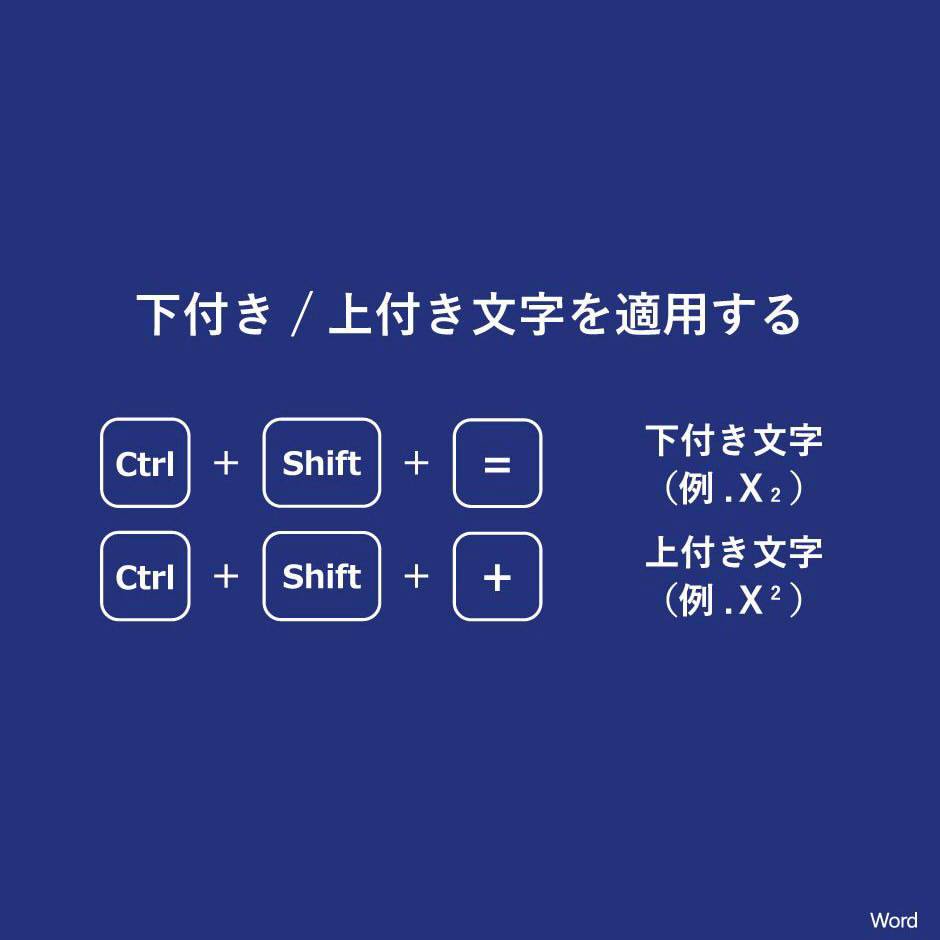
| Word(Windows) | Ctrl + Shift + = または Ctrl + = | Ctrl + Shift + +(セミコロン) | 極めて快適。1ストロークでトグル切替可能 |
| Word(Mac) | Command + = | Command + Shift + + | 直感的で非常にスムーズな入力体験 |
| PowerPoint(Win/Mac) | Ctrl + = / Cmd + = | Ctrl + Shift + + / Cmd + Shift + + | プレゼン資料作成で即座に反映可能 |
| Googleスプレッドシート | Ctrl + ,(Macは Cmd + ,) | Ctrl + .(Macは Cmd + .) | ブラウザ環境でも完全1発変換が可能 |
【アプリ別実践】Windows&Macでの最速キーボード操作手順
ツールごとに異なるキーバインドを正確にマスターすることで、マウス操作によるタイムロスを徹底的に排除できます。
1. Excelにおける最速のキーボードシーケンス
マウスを使わずに完了させるWindows下付き文字キーボード操作の王道手順は次の通りです。
- 対象セルを選択し、
F2を押してセル編集モードに入る。 Shift + ← / →で下付きにしたい文字(例:「H2O」の「2」)だけを選択。Ctrl + 1を押して「セルの書式設定」ダイアログを呼び出す。Alt + Bを押して「下付き(Subscript)」のチェックボックスをONにする。Enterを押して確定する。
この一連の流れを指に記憶させれば、Excel下付き文字ショートカットの代替として約1.5秒で処理を完了できます。
2. Word・PowerPointでのダイレクト操作
Word下付き文字ショートカットおよびPowerPoint下付き文字ショートカットは、対象文字を選択した状態で Ctrl + =(Mac環境のMac下付き文字ショートカットなら Command + =)を押すだけで瞬時に切り替わります。解除時も全く同じキーを再度押すトグル仕様となっており、ストレスフリーな執筆が可能です。
3. Googleスプレッドシートでのスマート入力
クラウド環境で作業する際、スプレッドシート下付き文字ショートカットはExcel以上の俊敏性を誇ります。下付きにしたい文字を選んで Ctrl + ,(カンマ)を押すだけで即座に下付き化され、上付きにしたい場合は Ctrl + .(ピリオド)を押すだけです。カンマとピリオドがキーボード上で隣接しているため、直感的なブラインドタッチに適しています。

【実態検証】化学式や学術データ入力現場の生の声と作業ロスのリアル
製造業の研究開発部門、製薬会社の品質管理チーム、特許事務所などの現場からは、長年にわたり下付き文字入力に対する切実な声が上がっています。大手ITコミュニティや知恵袋、SNS上の投稿を分析すると、以下のような実態が浮き彫りになります。
「実験レポートで『CO₂』や『H₂SO₄』を1日数百回入力する際、1文字ずつフォント設定を開く作業だけで1日あたり20分以上を浪費している」「チームメンバーによって『文字装飾の下付き』と『Unicodeの下付き』が混在し、データ検索時に重大な不一致が発生した」といった現場の悲鳴は少なくありません。
年間240営業日として試算した場合、1日20分の文字装飾ロスは年間約80時間(丸々2週間分の労働時間)に相当します。下付き文字の入力を個人の手作業に依存させることは、組織全体で見ても無視できない生産性の低下を招いているのです。
【2026年最新】Excel下付き文字一括変換&作業効率を劇的に上げる裏技
毎回のキー入力から完全に解放されたい方に向けて、2026年最新Excel下付き文字裏技として現場で絶大な効果を上げている3つのアプローチを公開します。
裏技1:IMEの単語登録による「Unicode下付き文字」の活用
化学式下付き文字ショートカットを頻繁に扱う場合、Windows/Macの日本語入力システム(IME)にUnicodeの特殊文字を直接辞書登録しておく手法が最も手軽です。
- 「2」の読みで「₂」(Unicode: U+2082)を登録
- 「CO2」の読みで「CO₂」を一発変換できるように登録
- 「H2O」の読みで「H₂O」を変換候補に設定
この手法を用いれば、Excelのセル内装飾機能を使わずに通常のタイピング感覚で下付き文字を直接打ち込むことができます。
裏技2:Officeスクリプト/VBAによる「Excel下付き文字一括変換」
すでに通常フォントで大量に入力されたデータに対しては、正規表現を活用したExcel下付き文字一括変換マクロを実行するのが圧倒的に高効率です。以下のVBAコードをシートに組み込むことで、選択範囲内の化学式に含まれる数値を自動判別して下付き化します。
Sub ConvertChemicalSubscript() Dim rng As Range, cell As Range Dim i As Long, char As String, nextChar As String Set rng = Selection For Each cell In rng If Not cell.HasFormula And VarType(cell.Value) = vbString Then For i = 2 To Len(cell.Value) char = Mid(cell.Value, i, 1) ' 直前がアルファベットかつ現在が数字の場合に下付き処理 If char Like "[0-9]" And Mid(cell.Value, i - 1, 1) Like "[A-Za-z]" Then cell.Characters(i, 1).Font.Subscript = True End If Next i End If Next cell End Sub
このスクリプトを実行すれば、数千行に及ぶ化学物質リストであってもわずか数秒でプロ仕様のフォーマットへと整えられます。
一般に知られていない盲点とネットの誤解|下付き文字と数式計算の罠
下付き文字を扱う上で、多くのユーザーが見落としがちな技術的トラップが存在します。特に注意すべき2大盲点を確認しておきましょう。
第1の罠は、「セル内の一部文字を下付きにした瞬間、セル全体のデータ型が強制的に『文字列』へ固定される」という点です。例えば、注釈番号として下付き数字を付与した数値データは、SUM関数やAVERAGE関数の集計対象から自動的に除外されてしまいます。財務モデルや集計表の計算元データには文字装飾を行わず、表示形式や別列の注釈欄で管理するのが鉄則です。
第2の罠は、「フォント装飾の下付き」と「Unicode下付き文字」の完全な非互換性です。前者は見た目だけを小さく下げている通常の文字(ASCIIコード)ですが、後者は独立した別個の文字コードを持ちます。そのため、VLOOKUP や XLOOKUP を実行する際、両者が混ざっていると完全に一致するデータとして認識されず、予期せぬ #N/A エラーを招く原因となります。
【プロの結論】業務フロー改善と認知負荷低減から導くツールの選定基準
認知工学および業務プロセスの観点から見ると、人間が思考の流れを止めずに作業を継続できる限界時間は「約0.5秒」とされています。文字装飾のためにダイアログを開き、マウスを握り直す動作は作業者のワーキングメモリを著しく圧迫し、ミスを誘発する引き金となります。
- 単発・数行の入力で済むライトユーザー:「F2 → Ctrl + 1 → Alt + B」のキーボードショートカットを習得するのが最もコストパフォーマンスに優れます。
- レポートや論文で定常的に化学式を扱う専門職:IME辞書へのUnicode登録、もしくはWordの
Ctrl + =で下書きを作成した上でのコピー&ペーストが最適です。 - 基幹システムからの生データを扱うデータサイエンティスト:手作業を一切排除し、VBAやPythonスクリプトによる自動一括変換パイプラインを構築すべきです。
【下付き文字ショートカット】に関するよくある質問(FAQ)
Q1:Excelで下付き文字を元の標準テキストに戻すキー操作はありますか?
A1:下付き文字を選択した状態で再度 Ctrl + 1 を押し、Alt + B を押して下付きのチェックボックスをOFFにして Enter を押すことで解除できます。また、書式のみを初期化したい場合は Alt → H → E → F(書式のクリア)を実行するのも有効です。
Q2:Mac版Excelでキーボードだけで下付き文字を設定する方法はありますか?
A2:Mac版ExcelはWindowsのようなダイアログ内アクセラレータキー(Alt + B等)に対応していません。文字を選択した上で Command + 1 を押し、Tabキーで移動するか、macOSの「システム設定 > キーボード > ショートカット」から独自のカスタムショートカットを作成して割り当てるのが最善の解決策です。
Q3:Googleスプレッドシートで下付き文字を解除するにはどうすればよいですか?
A3:下付きになっている文字を選択し、もう一度同じショートカットキー(Windowsなら Ctrl + ,、Macなら Command + ,)を押すことでトグル式に標準サイズへ戻すことができます。
Q4:セル全体を一括して下付き文字にすることは可能ですか?
A4:可能です。文字を部分選択せず、セルを選択した状態で Ctrl + 1 → Alt + B → Enter を実行すれば、そのセルに入力されている文字列全体が一括で下付き表示に切り替わります。
まとめ:環境に合わせた最適解で作業ストレスをゼロにする
一見すると些細に見える「下付き文字の入力」ですが、その背景には各ソフトウェアの設計思想の違いが存在します。Excelにおける操作体系を正しく理解し、GoogleスプレッドシートやWordとの仕様の違いを踏まえて適切なアプローチを選択することが、無駄な作業ストレスをなくす最短ルートです。
まずは今日から「Ctrl + 1 → Alt + B」のキー操作、あるいはIMEへの単語登録を取り入れ、快適でスピーディなドキュメント作成環境を確立してください。 (出典: 下 付き 文字 ショートカット(Yahoo!ニュース))
SEOライティングとマーケティング戦略の専門家。分かりやすい解説記事で定評があります。
